
はじめに
Adobe製品を業務で日々使っていると、「もっと効率化したい」「よく使う操作を自動化できないか?」と考える場面が増えていきます。
例えば「特定の色が使われている文字、線、図形を一括消去したい」や「ストーリー上のアンカーオブジェクトを一括で解除したい」など、手動で行おうとすると、時間と手間のかかるような作業も多くあると思います。
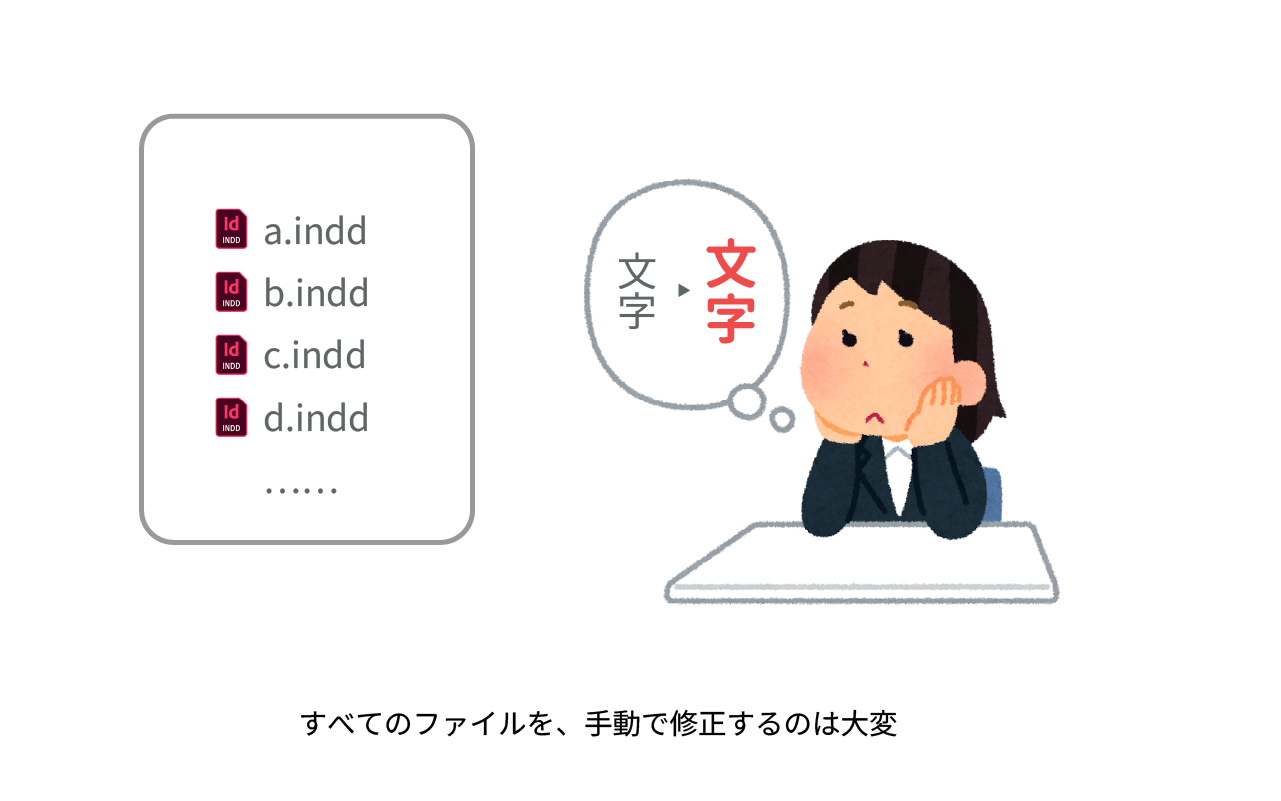
スクリプトを使わずに済む機能があればそちらを使うのに越したことはないですが、
どうしても基本機能では手間がかかるような業務がある時に力を発揮するのが、ExtendScriptです。
(アクションや基本機能を使って解決出来るならそちらのほうが格段に楽です)
ExtendScriptとは
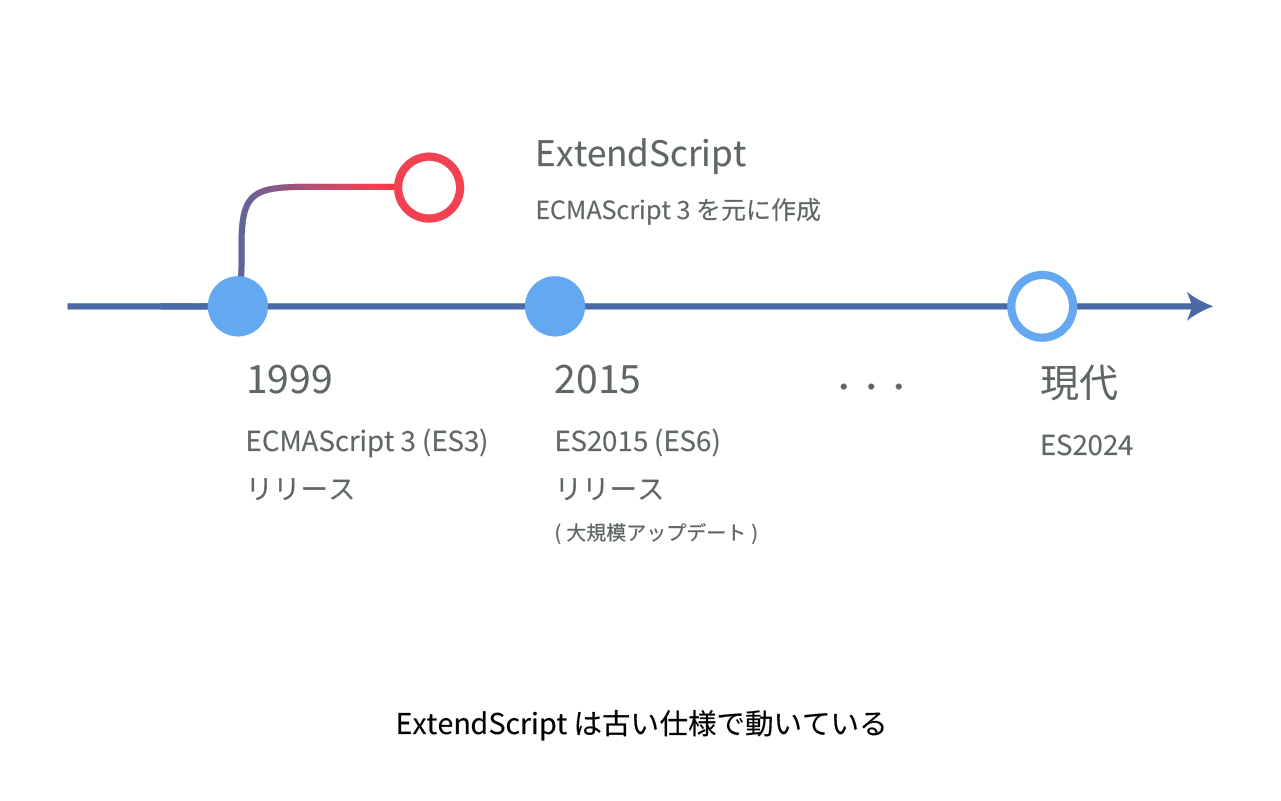
ExtendScirptは、JavaScriptをベースにしてAdobeが独自の機能などを追加したスクリプト言語です。
この言語は、現在のJavaScriptを参考にコードを書いてみても動作しなかったり、独特の仕様があったり、体系的に学べる教材や情報源が限られているという、少し困った言語です。
このような自体が起こる背景として、
ExtendScriptはECMAScript 3という1999年に策定された、 信じられないほど古い標準仕様に基づいて作られているという事情があります。
私自身、初めてextendScriptに触れたときはまさにこれらの課題に直面し、自作できるようになるまでに遠回りをした経験があります。
なので、これから学び始める人にとっての指針やサンプルとなればと思い、
過程や気づきを記事としてまとめることにしました。
自作スクリプトを書けるようになるための最短経路
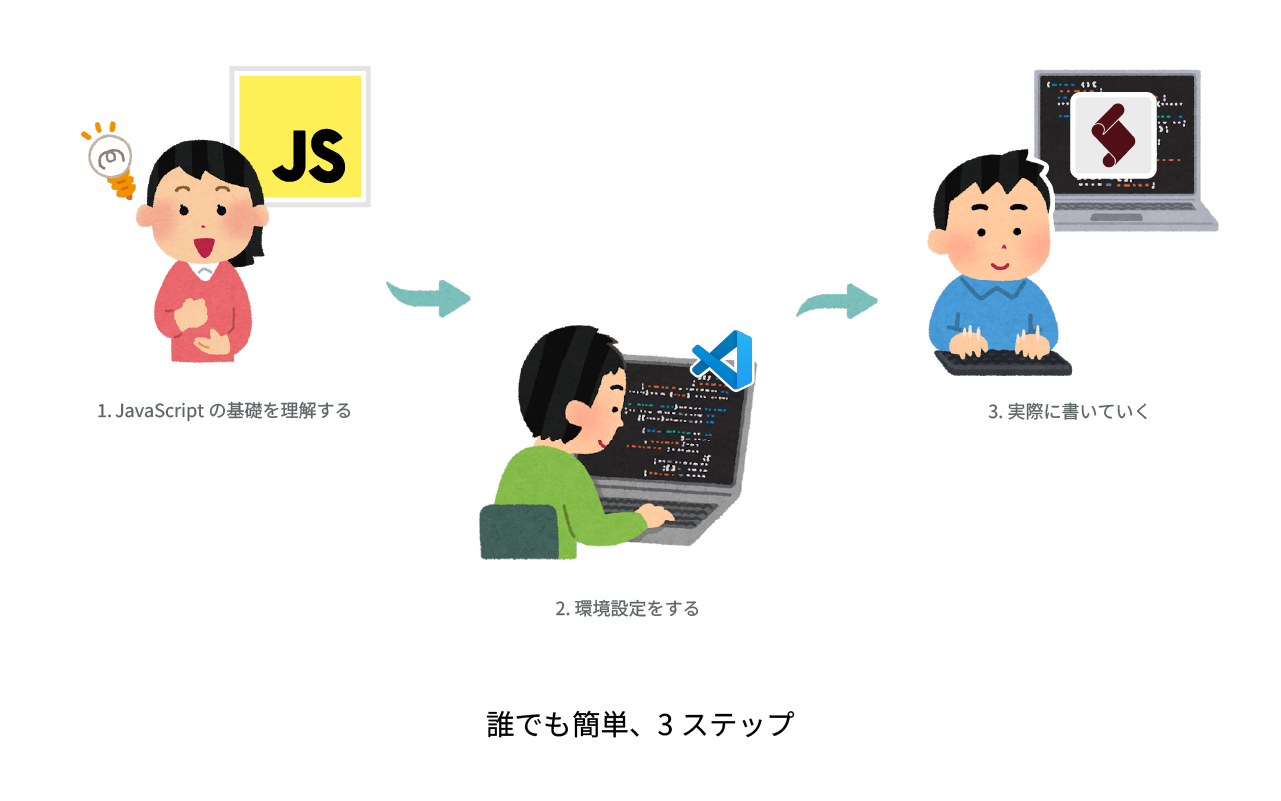
私が考えるExtendScriptを習得するための最短ルートは次の3ステップです。
- JavaScriptの基本文法を習得する
- ExtendScriptを書くための環境を構築する
- DOMを理解しながら動かす
今回、環境構築 と DOM の実践、解説はそれぞれ深掘りすると長くなるため、本記事では概要にとどめ、詳細は別途の記事でしっかり解説しようと思っています。
DOMについては、後ほど簡単な概要を説明します。
JavaScriptの基本文法を習得する
まず一番はじめにJavaScriptの基礎を抑えておきましょう。
というのも、実際にスクリプトを書いていく中で、結局はJavaScriptの文法や考え方を避けて通れないからです。
基礎部分の理解においては、最近は教材やツールが溢れているので、比較的簡単に学べると思います。
なんとなく、コードを読んで理解できるところもあると思いますが、最低限の基礎を抑えることで、スクリプト制作の知識がスムーズに身につきます。
具体的な勉強法について
では、具体的にどのような内容を学べば良いかというと、以下のような内容です。
- 変数・関数などの基本文法
- 条件分岐(if / else / else if)
- 繰り返し処理(for 文)
- 配列の操作、オブジェクトについて
これらを、巷にある書籍やオンライン教材で身につけましょう。
おおよそ2~3日程度で一通りは学べるので、各サービスの無料期間中に覚えてしまえる分量かなと思っています。
学習サービス progateを例にとって上げると、JavaScriptコースのJavaScript III まで を終えれば十分です。
環境構築をしよう
制作したスクリプトはAdobe 製品に読み込ませて、手動で実行することも出来ますが、実務でスクリプト作成をするなら 専用の編集・デバッグ環境を早めに整えてしまうのがオススメです。
というのも、ExtendScript 単体では スクリプトの実行結果が見づらく、ちょっとした修正をするたびに スクリプトフォルダへ入れ直して再読み込み……
という手間が発生します。
このように試しては直すのサイクルが積み重なると、制作のスピード感や精度が失われてしまいます。
時間にして数秒ほどの違いですが、積み重なるととんでもない時間になるので早い段階で快適に書ける環境を作ってしまいましょう。
環境構築の概要
環境構築といっても、やるべきことはそこまで多くありません。
テキストエディタの用意とその設定です。最低限コードが書ければどんなエディタでも大丈夫ですが、快適さや拡張性を考えると VS Code を使うのが定番です。
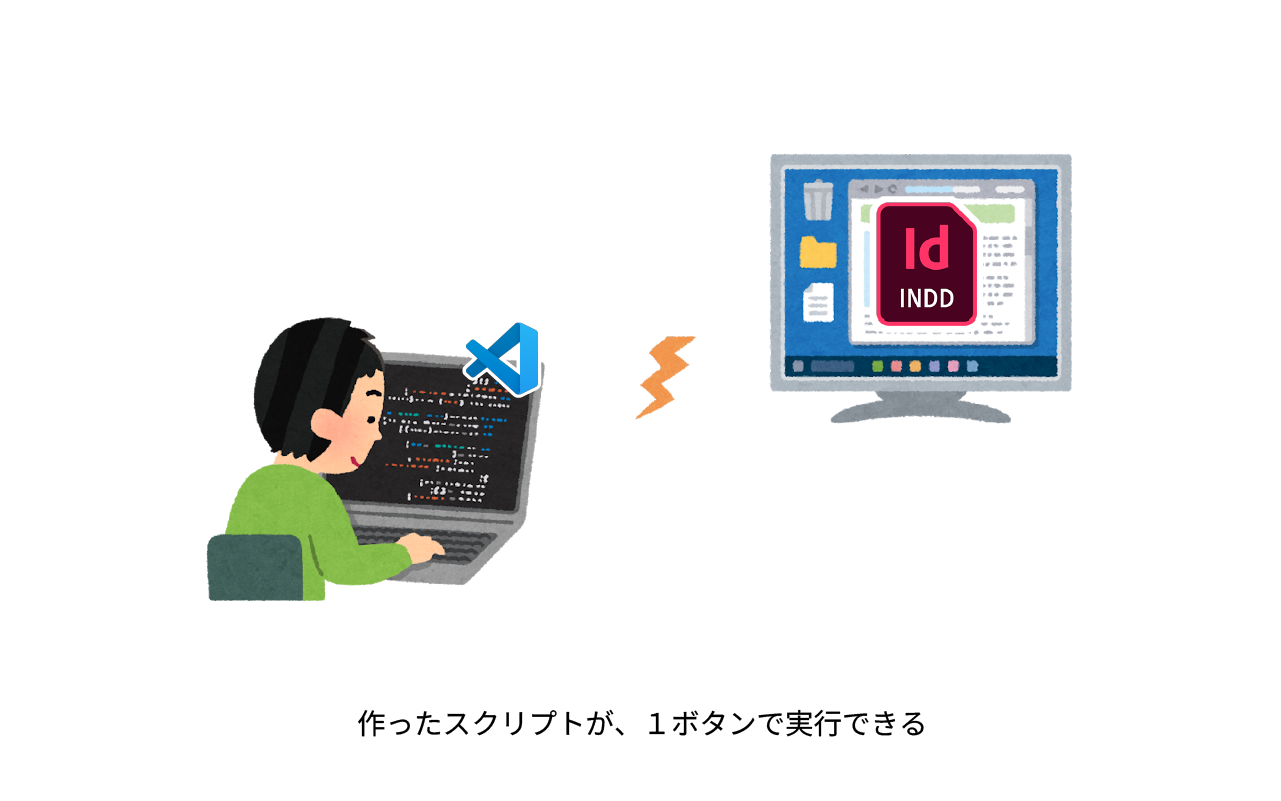
VS Code に ExtendScript Debugger などの拡張機能を入れ、InDesign との接続設定を済ませることでテキストを修正してから実行するまでが、ワンボタンで済むようになります。
DOMを理解しながら動かす
DOMとは?
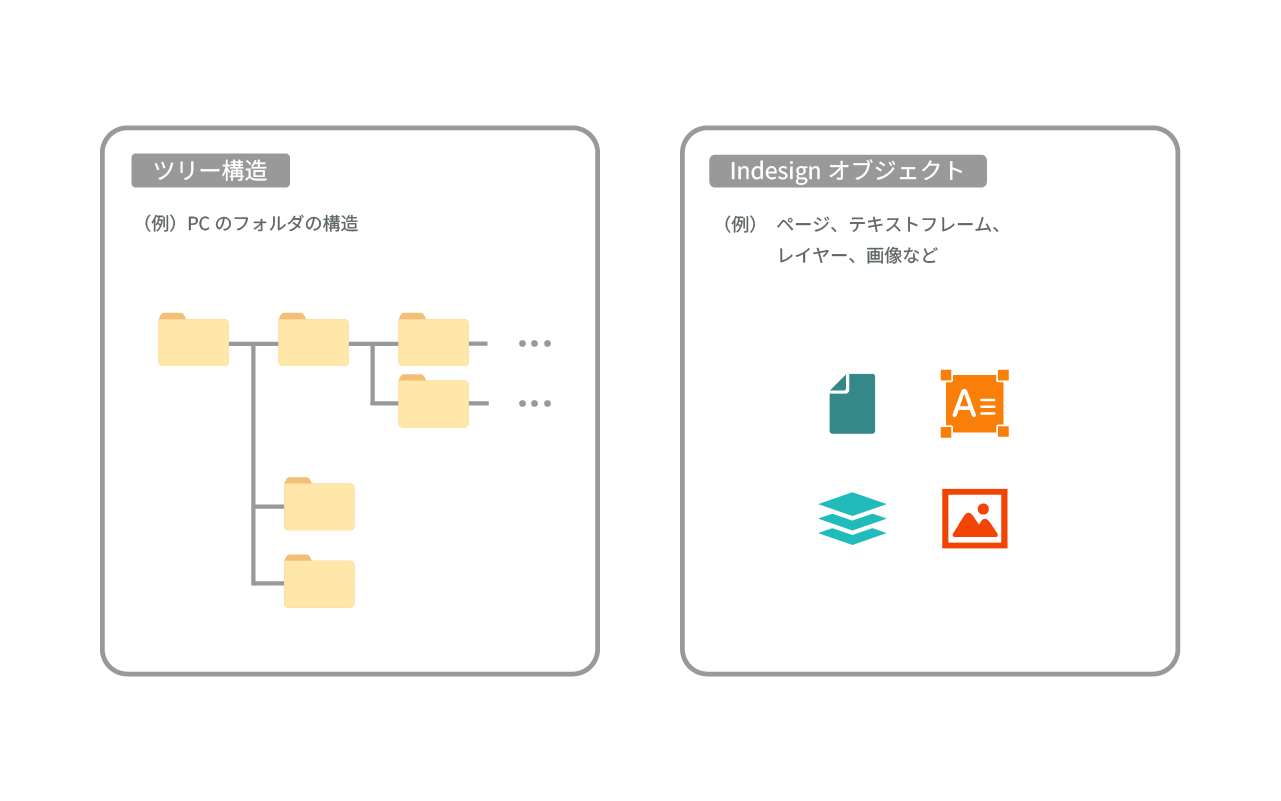
ここで一旦、今後の説明で多用するので単語の説明を挟ませてください。 DOMとは一言で言うと、「ツリー構造を持つ、アプリ内のあらゆるIndesignのパーツの集まり」です。
ツリー構造とは、例えばPCのフォルダ構造をイメージすると分かりやすいかと思います。
フォルダの中にさらにフォルダがあり、その中にファイルがある……というように、親子関係を持った階層構造をもっています。
Indesignでも同様に、ドキュメントの中にページがあり、ページの中にテキストフレームや図形があり、テキストフレームの中に文字がある階層構造になっています。
スクリプトでIndesignのオブジェクトを操作する際には、このDOMの構造を頭に思い浮かべながら、目的のオブジェクトを取得・操作していくことになります。
実践しよう
さて、JavaScript の文法と環境が整ったら、実際に簡単なスクリプトを組んでみましょう。
スクリプトは、実際に書いて動かしてみることが何より大切です。
座学だけではなかなか身につかないけれど、実際に書いて動くものが出来ると一気に楽しくなりますし、学習のモチベーションもぐっと上がります。
実際にコードを動かしていくうちに、DOM の扱い方も自然と身についてきます。
たとえば、テキストフレームや図形などのオブジェクトをどのように取得するのか、あるいはそれらのサイズや位置をどう変更するのかといった基本的な操作に触れていくことで、DOM がどのような構造になっていて、どの値を操作するとどんな変化が起きるのか、少しずつ理解できるようになります。
こうした小さな試行錯誤を積み重ねていくうちに、スクリプトの仕組みを感覚的に掴めるようになり、気付けばより複雑な処理や自動化にもスムーズに取り組めるようになっているはずです。
今回のまとめ
これが、最速でInDesignのスクリプトを習得するためのロードマップです。
ここに書いた内容を押さえておけば、どこから手をつければいいのか、1つの指針になるのではないでしょうか。
今回の記事では概要にとどまりましたが、次回以降の記事では、「環境構築」と「DOMを理解しながら動かす」の二点を具体的な方法について解説していこうと思います。
以上、制作部の伊藤がお届けしました。それでは、また次回の記事でお会いしましょう。